
1 – Para integrar com o banco Inter, é necessário ter acesso ao internet banking.
2 – Dentro do internet banking procure por Nova Integração ou Nova Aplicação

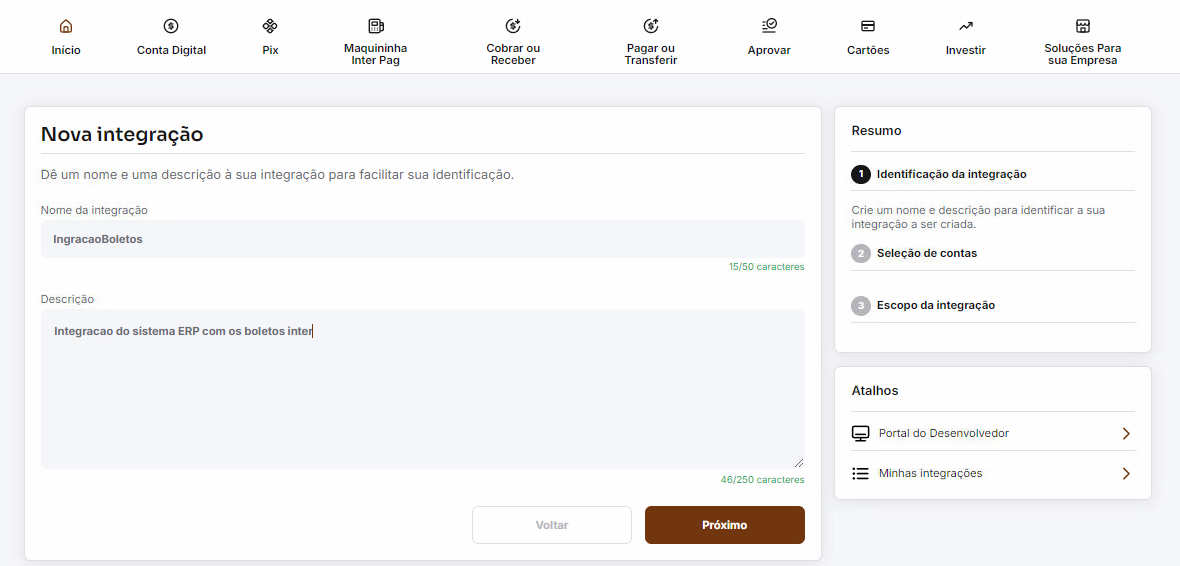
3 – Informe um nome de integração e uma descrição, em seguida, clique em próximo.
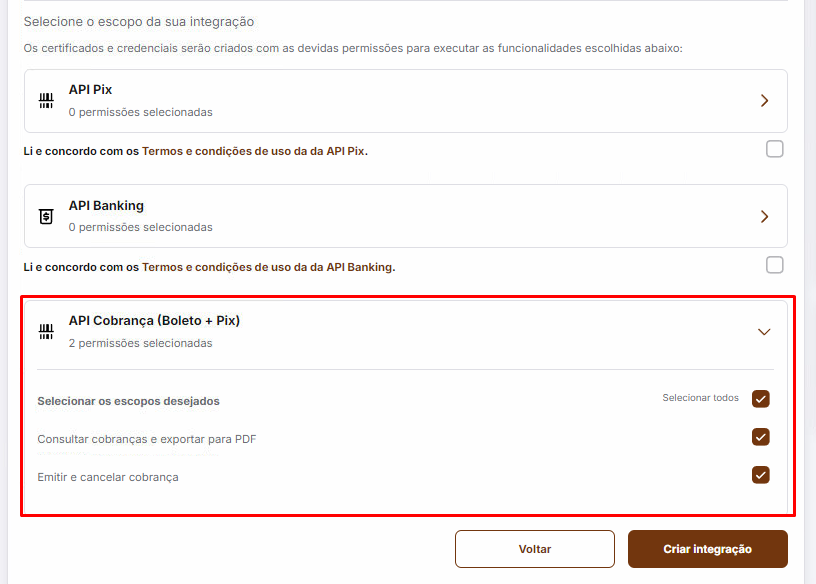
4 – Dentre as opções fornecidas, selecione API cobrança e marque as opções conforme a imagem abaixo. Em seguida clique em criar aplicação.
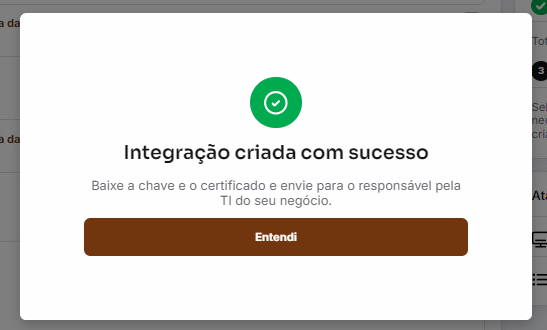
5 – Se tudo estiver correto, será liberado a chave e o certificado para download.
6 – Na tela a seguir, clique nos três pontinhos para baixar o arquivo do certificado, após baixar, descompacte-os.
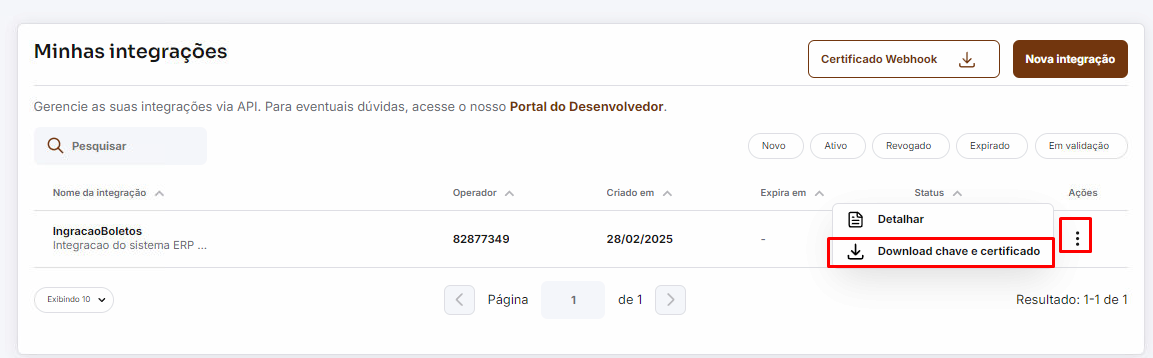
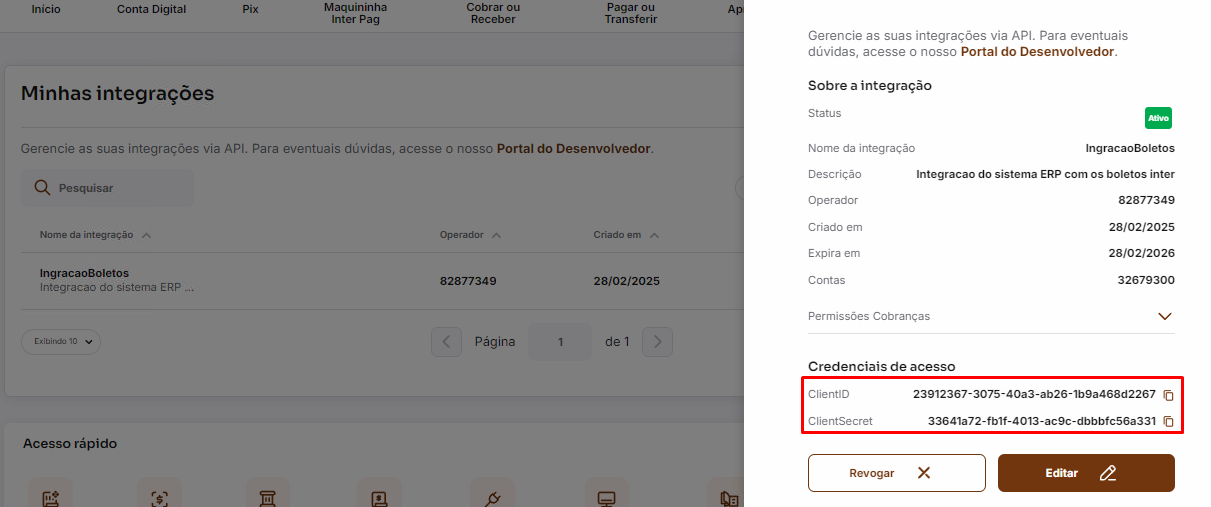
7 – Após download do certificado, ainda nos três pontinhos, clique em detalhar e salve o ClienteID e o ClientSecret fornecidos
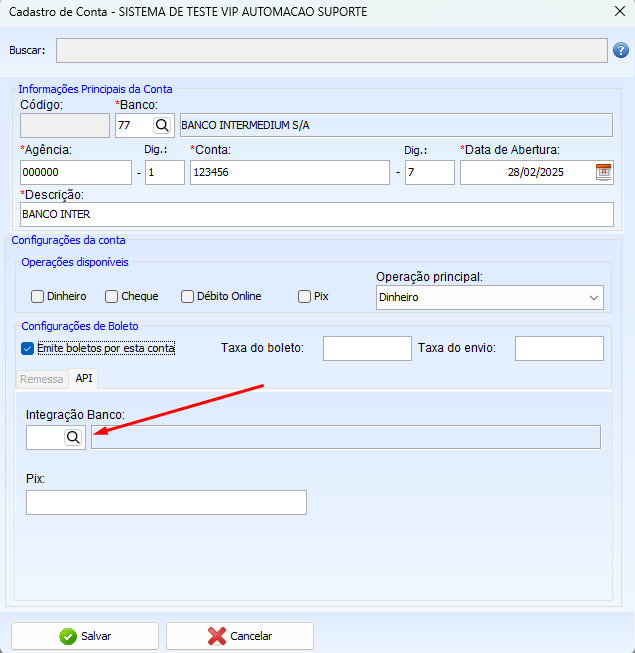
8 – Com essas informações salvas, acesse o cadastro de Conta dentro do sistema Vip e faça o cadastro da conta normalmente, com Agência, Conta, Dígito, Descrição. Feito isso, clique na lupa de Integração Banco.
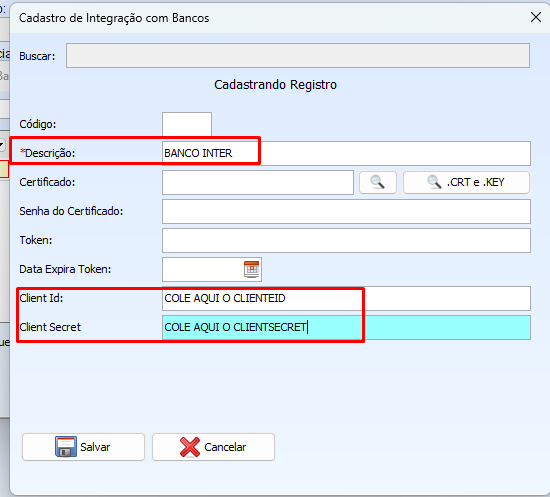
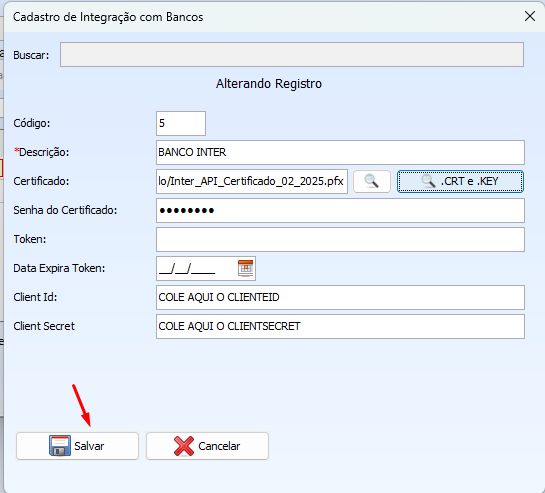
9 – No cadastro da integração, coloque uma descrição e informe o ClientID e o ClientSecret copiados no passo 7.
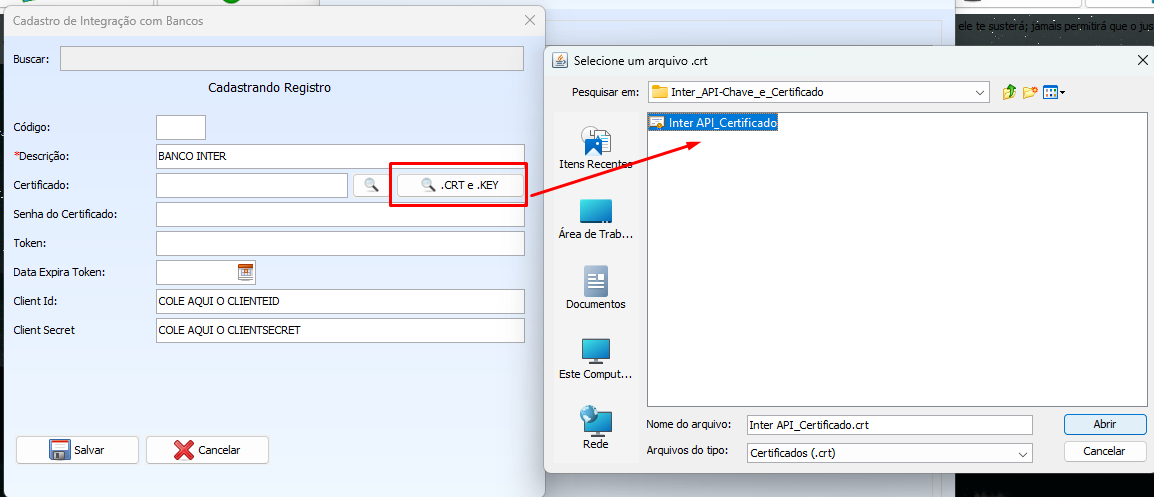
10 – Em seguida, clique no campo .CRT e .KEY para importar os arquivos gerados pelo banco.
Obs* Primeiro se importa o .crt, em seguida a tela irá abrir novamente para importar o arquivo .key
11 – Se estiver tudo ok, os campos certificado e senha do certificado serão preenchidos e então é só salvar.
Caso dê algum erro, certifique-se de que na pasta boletos exista uma pasta chamada “certificado“, caso não tenha, crie e importe os certificados na tela do sistema novamente.
12 – A integração estará finalizada, marque nos dados da máquina a Integração com o Banco Inter, para que seja feita a sincronização sistema <> banco.
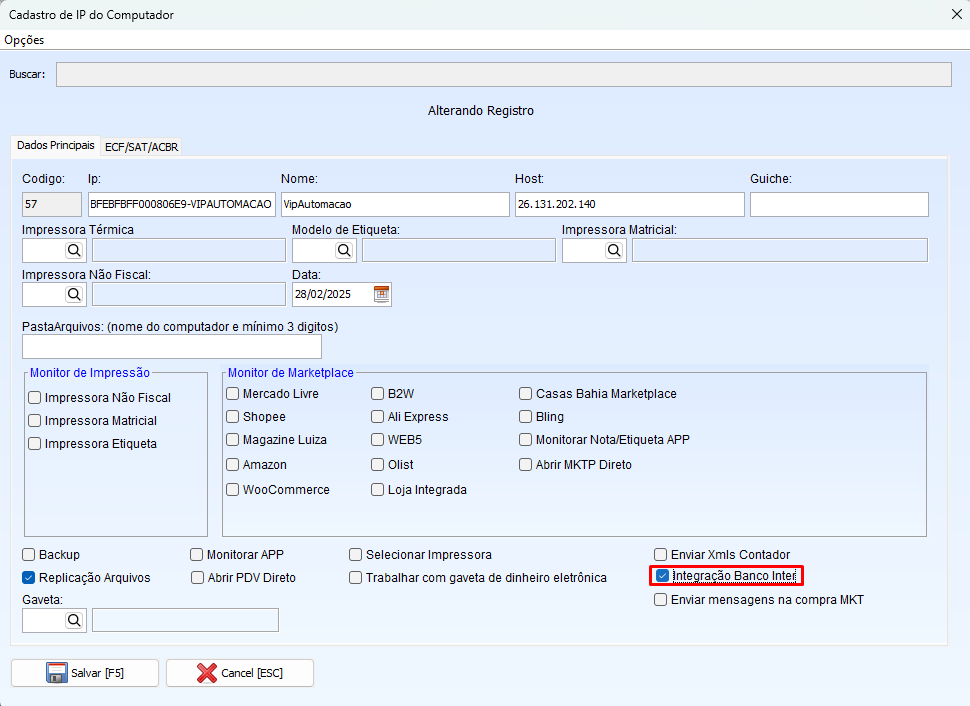
Reinicie o sistema e estará tudo certo para começar a gerar boletos.