
Tutorial de como realizar garantias e gerenciá-las pelo sistema Vip Automação.
O sistema permite realizar a garantia de duas formas, pela venda já efetuada, e pela placa de venda (garantia avulsa).
1 – GARANTIA A PARTIR DA VENDA
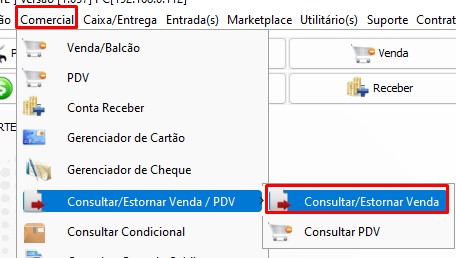
– Vá em Comercial > Consultar / Estornar Venda / PDV > Consultar / Estornar Venda
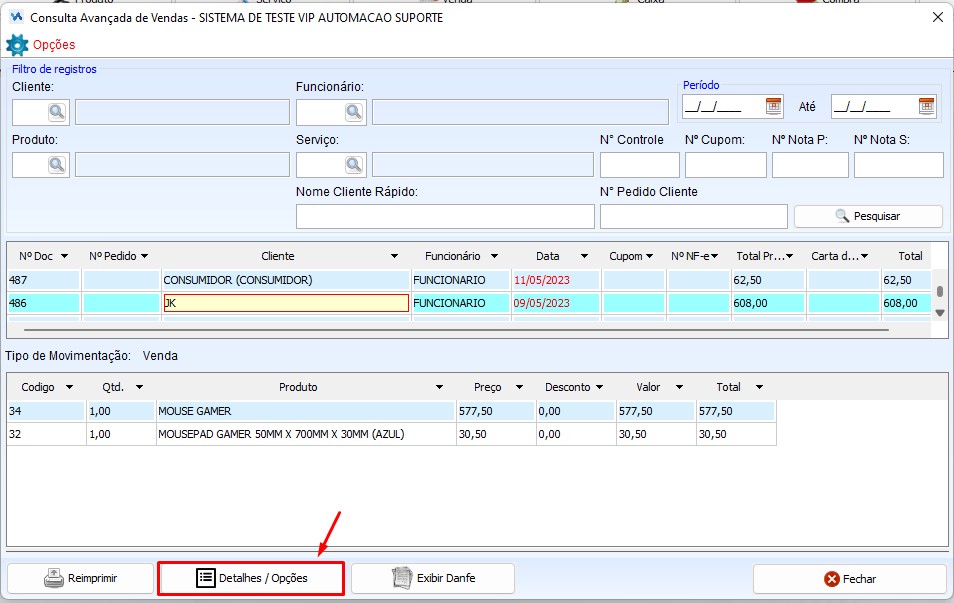
– Localize a venda, e clique em Detalhes / Opções.
– Em seguida, clique no botão Garantia.
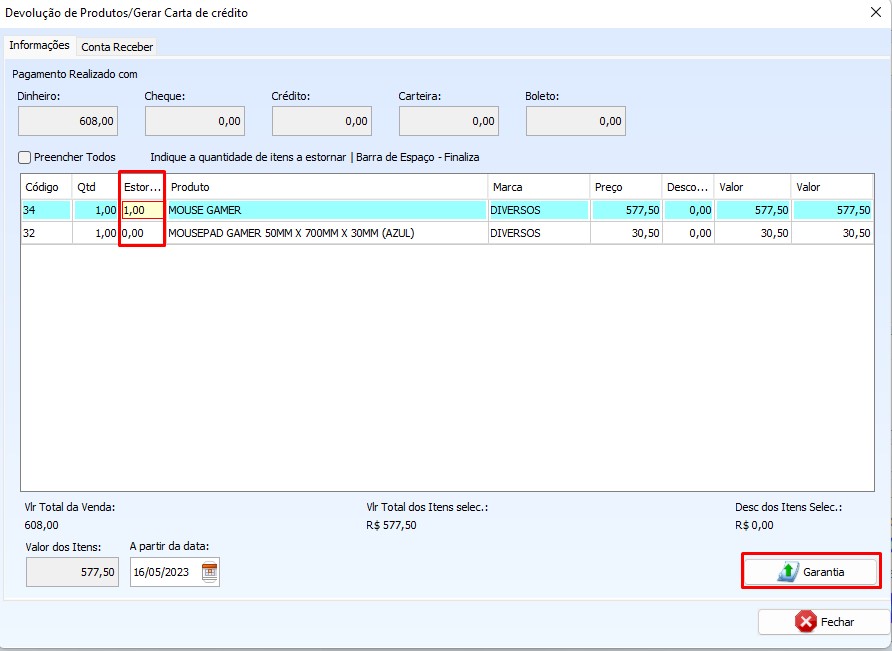
– Preencha quais serão os produtos a ser realizado a garantia e sua respectiva quantidade. Em seguida, clique em Garantia novamente.
– Informe se deseja ressarcir o cliente com o mesmo produto (o item sairá do estoque) ou se não sera ressarcido.
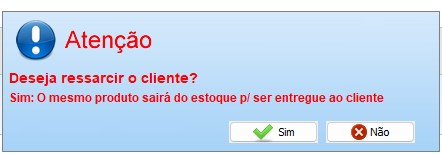
Feito esse processo, a garantia já estará gerada pela parte de vendas.
2 – GARANTIA AVULSA
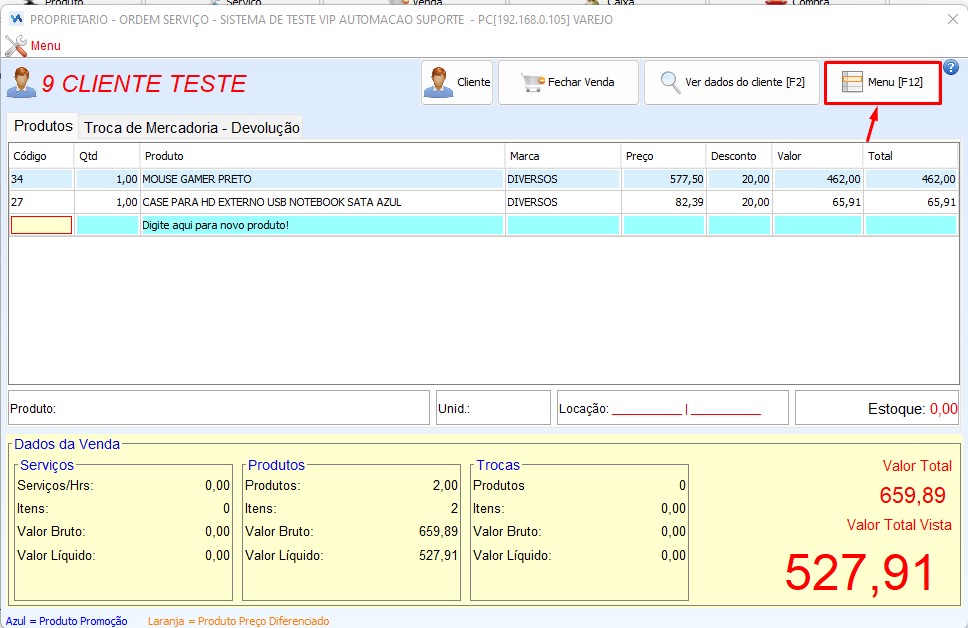
– Acesse a área de venda do sistema, e informe os itens a serem enviados para Garantia. Preenchido os itens, vá em Menu [F12]
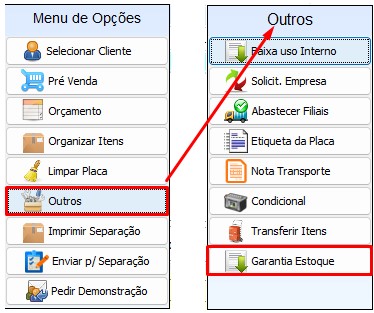
– Vá em Outros > Garantia Estoque.
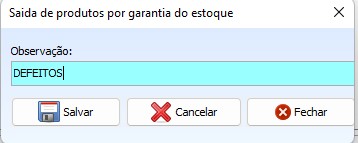
– Coloque uma observação (Opcional) e salve.
– Em seguida o sistema irá perguntar se deseja ou não retirar os itens do estoque, selecione uma das opções.
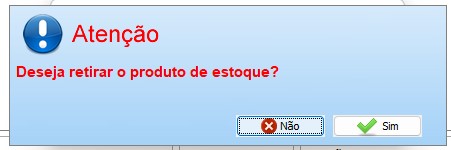
Dessa forma estará finalizado o processo para gerar garantia avulsa (sem venda).
3 – GERENCIAR AS GARANTIAS REALIZADAS.
– Vá em Comercial > Consultar Garantia
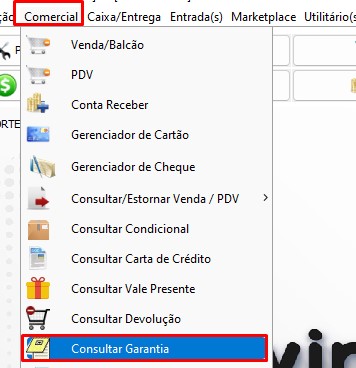
– Nessa tela é possível buscar as garantias realizadas em geral ou por meio os filtros.
Status: Baixado ou Não Baixado; Para filtrar as garantias que tiveram retorno ou não.
Tipo: Avulso ou Venda; Para filtrar as garantias geradas a partir de uma venda realizada ou a partir da tela de venda.
Mov. Estoque: Sim ou Não; Para filtrar as garantias que movimentaram estoque com saidas, ou que não houve movimentação de estoque ao gerar a garantia.
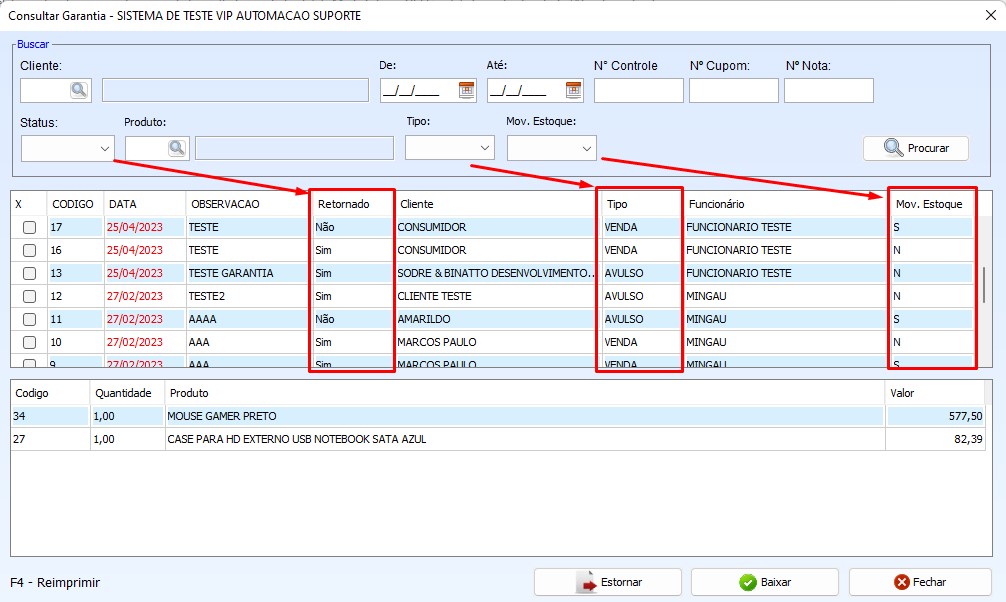
– Dentro dessa tela é possível gerenciar as opções de Estorno e Baixa.
Estorno: Cancela a garantia gerada. Se houve movimentação de estoque, essa movimentação é desfeita. Se não houve movimentação de estoque, a garantia é somente cancelada e some da parte de gerenciar garantia. Se a mesma foi gerada pela tela de venda, a venda venda passa a constar todos itens ativos novamente.
Baixar: Para as garantias que tiveram retorno dos seus produtos.
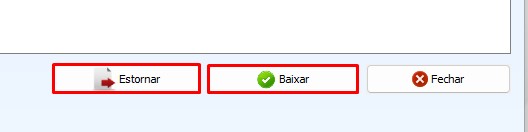
– Todas garantias que não tiverem sido retornadas ainda, terão a opção de Baixar disponível.
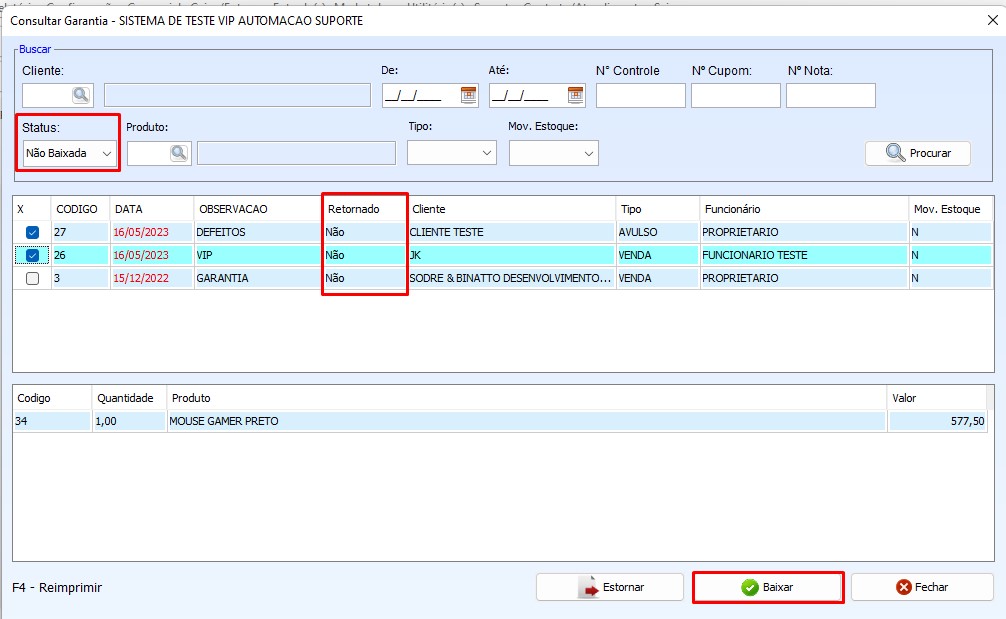
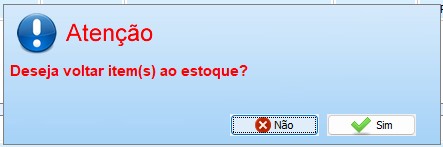
– Selecionadas as garantias a serem dadas baixas, o sistema emitirá uma mensagem perguntando se realmente deseja fazer a baixa, prossiga, e em seguida, irá perguntar se deseja que os itens referente a essas garantias voltem para o estoque. Selecione uma das opções.
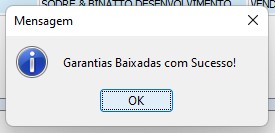
– Feito esses processos, a garantia terá sido baixada e alterado o seu Status para Retornado = SIM.
Obs: Caso precise reimprimir uma garantia, pode-se a qualquer momento selecionar a garantia e pressionar o F4 para reimprimir.