
Como configurar cada tipo de documento para enviar pelo WhatsApp
1) Para configurar o conteúdo que irá na mensagem pelo WhatsApp, acesse Configuração > Marketing no Sistema
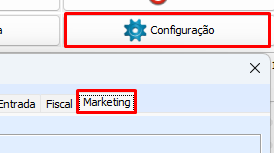
2) Clique em alterar e marque a checkbox do que será utilizado
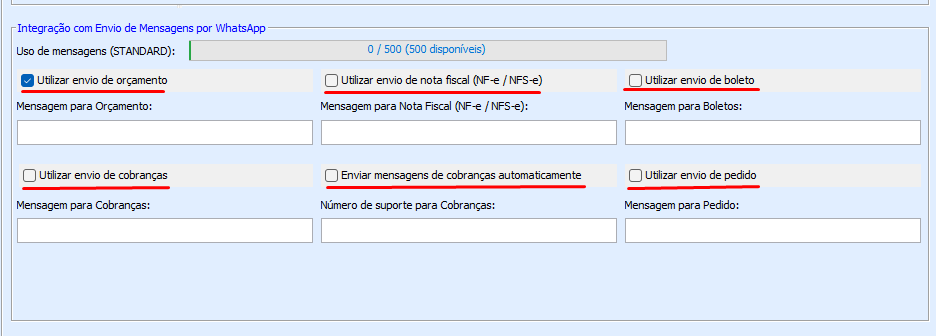
- ORÇAMENTOS
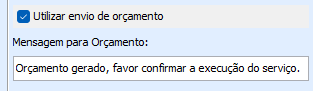
Para envio de orçamentos, marque a checkbox e informe a mensagem que irá junto ao documento de orçamento.
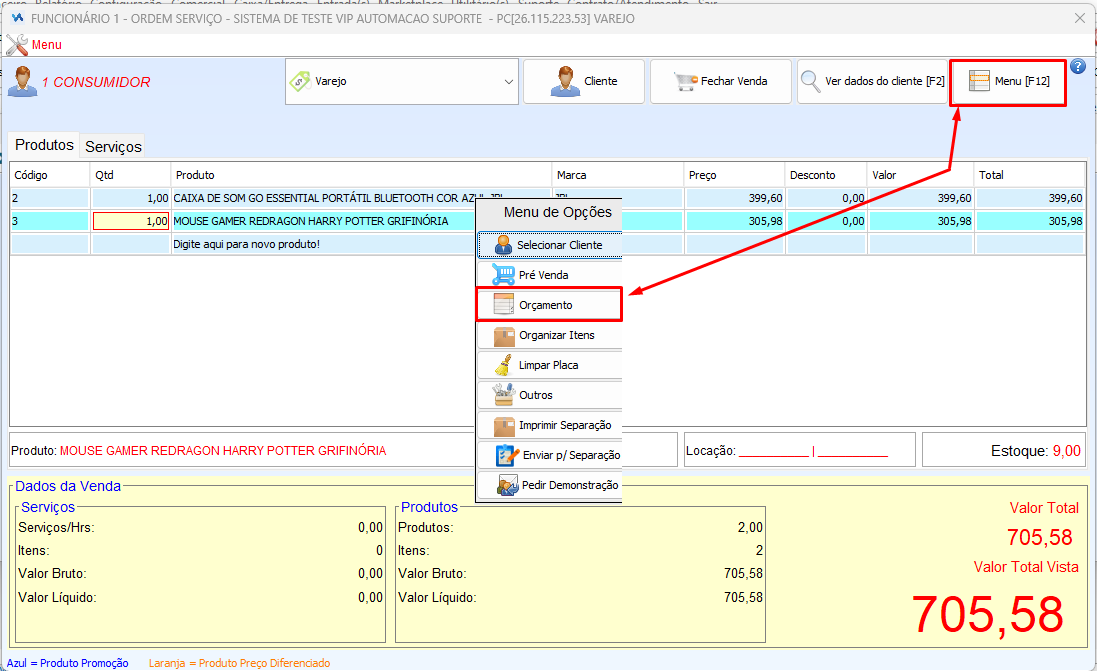
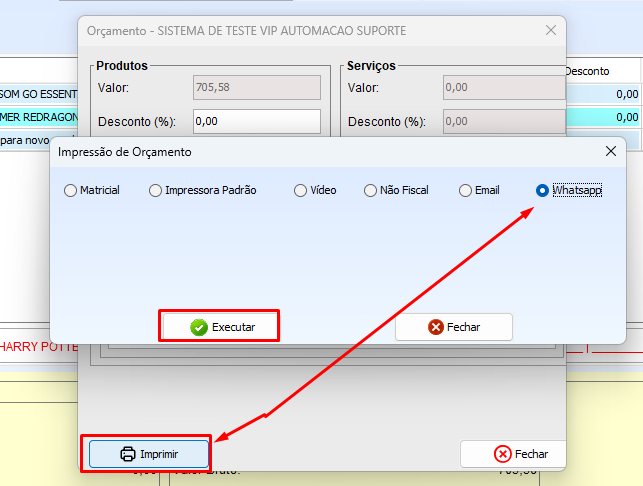
O orçamento poderá ser enviado através da placa de venda
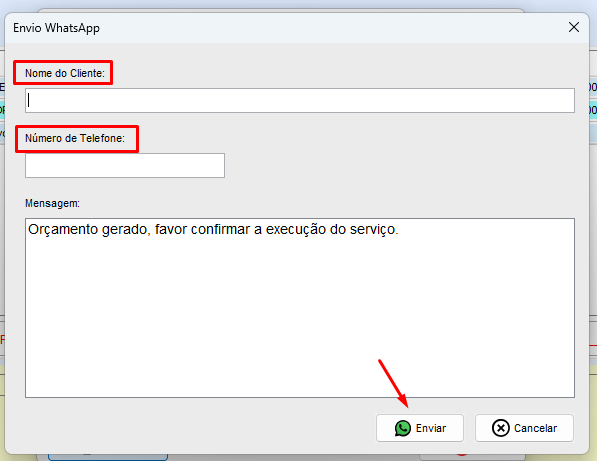
Confirme se o nome e número do cliente estão corretos e clique em enviar
- NOTA DE PRODUTOS E SERVIÇOS
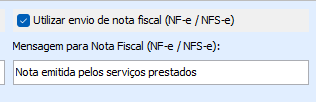
Habilite a checkbox e configure a mensagem.
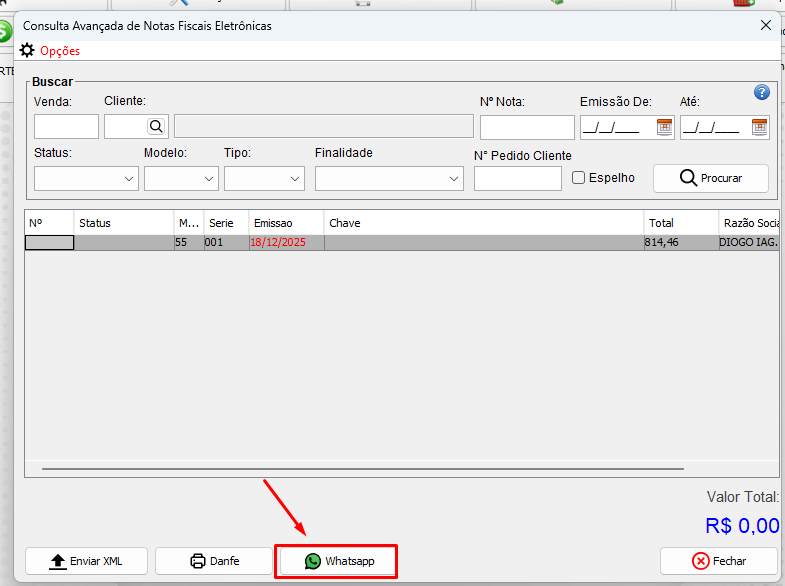
Na tela de Consulta de NF-e emitidas, exibirá o botão WhatsApp, clique sob o botão
Confirme nome e número do cliente e envie.
O mesmo será para a nota de serviço, exibirá a opção de WhatsApp
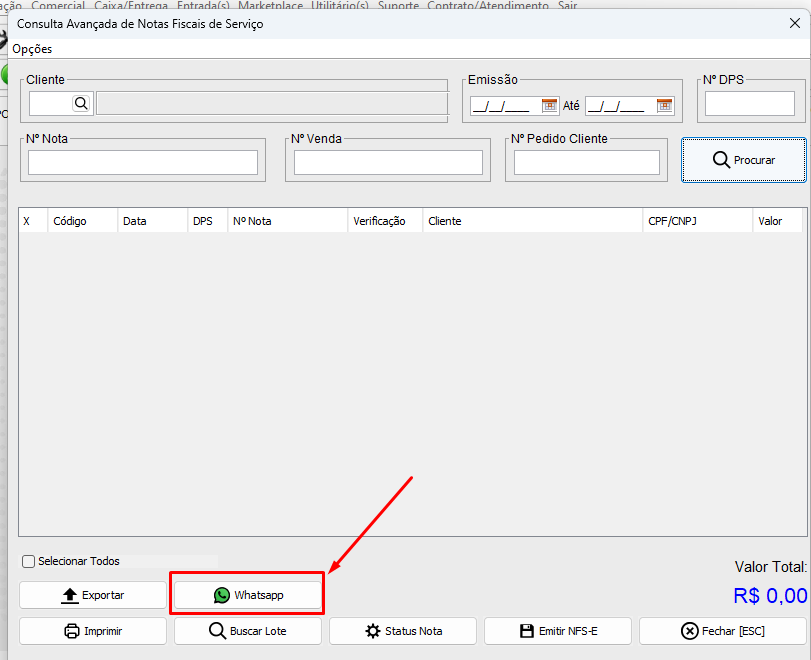
Confirme nome e número do cliente e envie.
- ENVIO DE BOLETO(S)
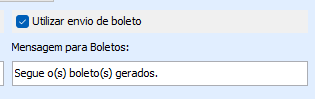
Habilite a checkbox de Utilizar envio de boleto e insira uma mensagem
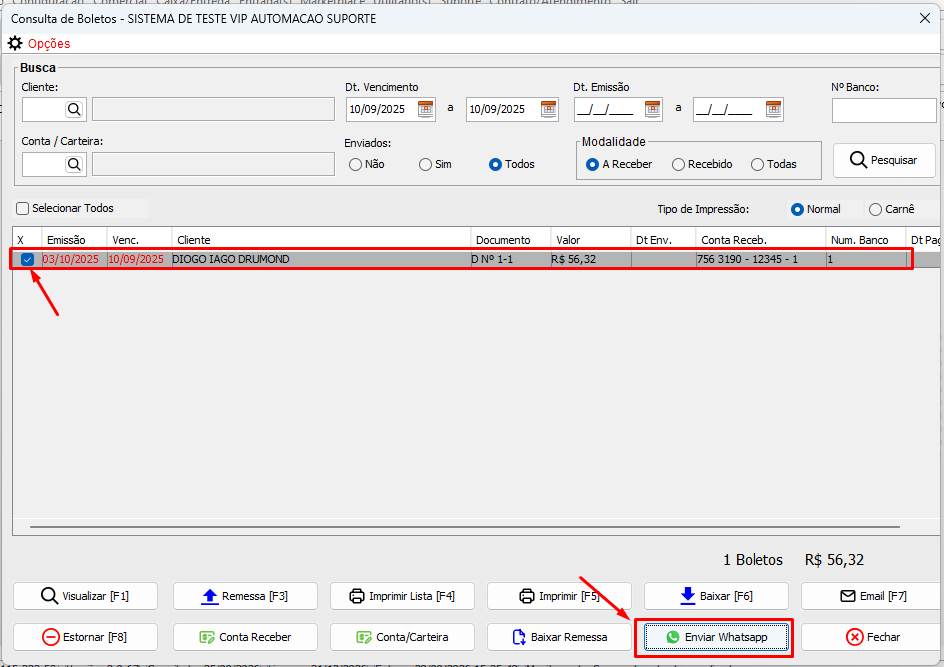
Na tela de boletos do sistema, selecione os boletos e vá no botão enviar whatsapp
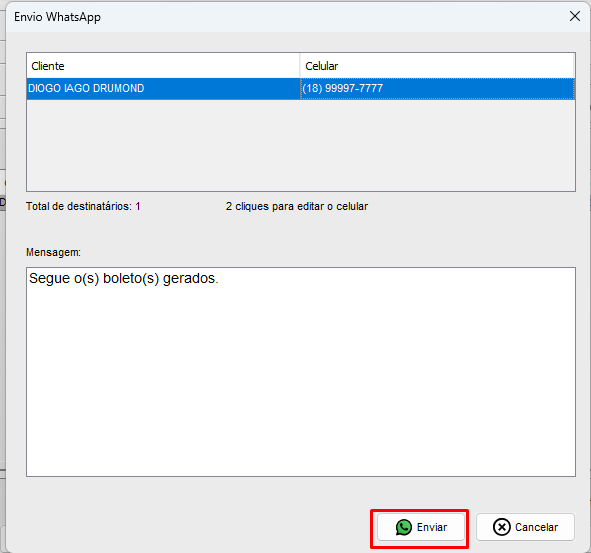
Confirme nome e número whatsapp do cliente, e envie.
- ENVIO DE COBRANÇAS
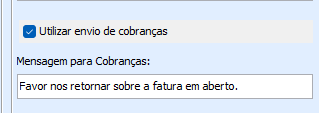
Habilite a configuração e informe uma mensagem
Obs* os dados da fatura (valor, vencimento, numero da fatura) já irão junto a mensagem automaticamente, a configuração é apenas para uma mensagem extra.
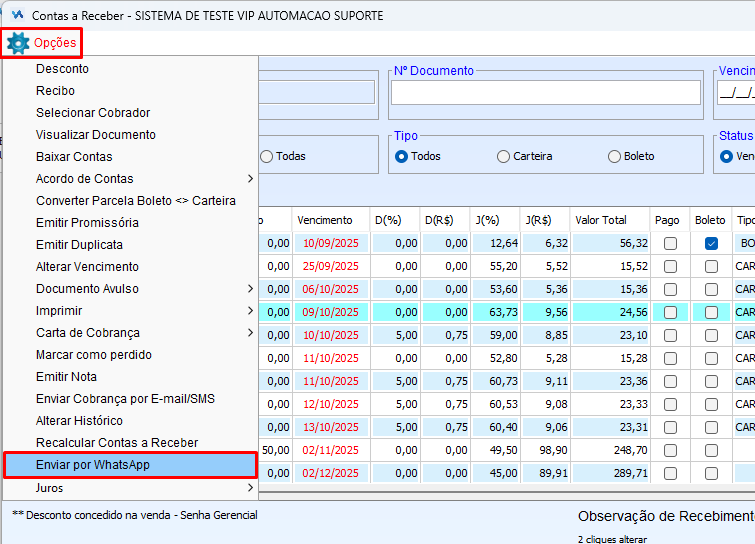
Na tela de contas a receber, é possível selecionar as faturas e ir em enviar pelo whatsapp
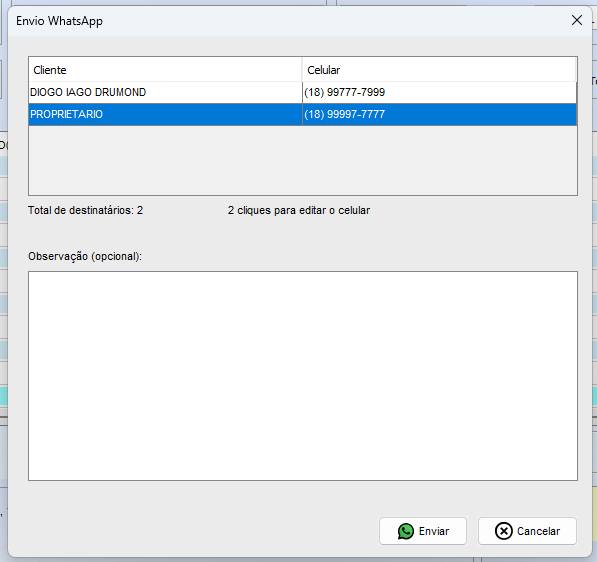
Confirme nome e número dos destinatários e envie
- ENVIO DE COBRANÇAS AUTOMATICAMENTE
Habilite essa configuração para que as mensagens de cobrança das faturas em aberto vá automaticamente para o cliente após 4 dias do vencimento. O mesmo será enviado todos os dias no primeiro acesso do sistema, durante 30 dias, após esse prazo, será cessado o envio.

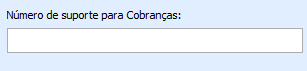
- NUMERO DE SUPORTE PARA COBRANÇAS
Informe qual é o número WhatsApp que o cliente deverá retornar no caso das mensagens automáticas
- ENVIO DE PEDIDOS / VENDAS
Habilite a configuração e informe a mensagem para o envio de pedidos e vendas realizadas.
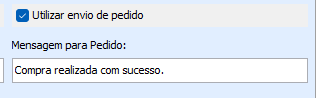
Nessa situação, na tela de consultar venda, será possível realizar o envio do pedido pelo WhatsApp.
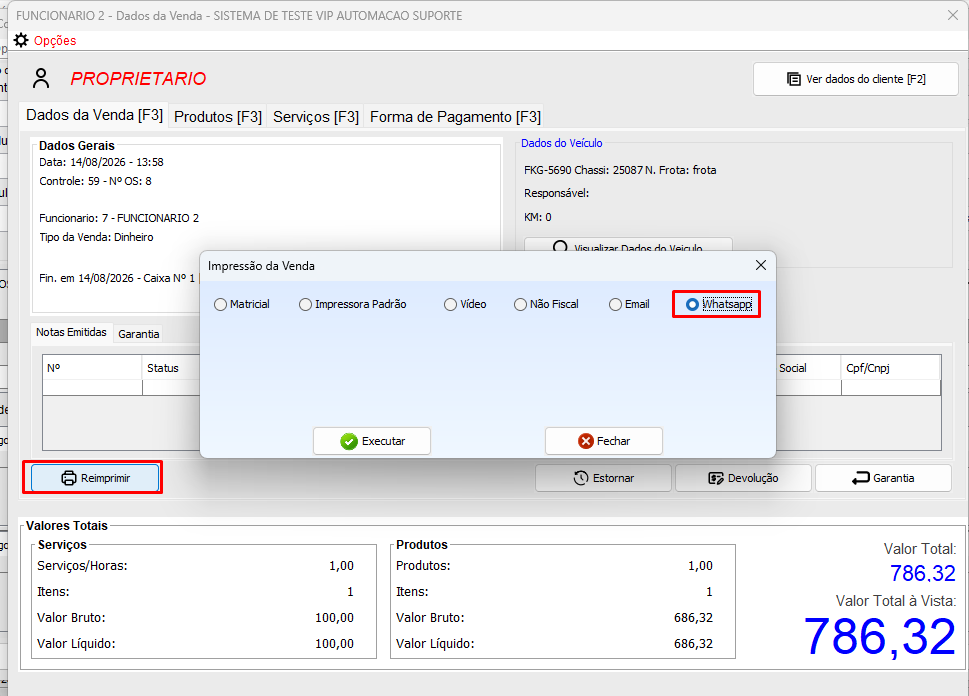
Confirme nome e número conforme as demais tela do sistema e envie o arquivo.